

أساسيات تطبيق سطح المكتب
كيف تعمل النافذة والقوائم والاختصارات، وأين تُحفظ بياناتك، وكيف تحدّث التطبيق دون أن تفقد شيئًا.
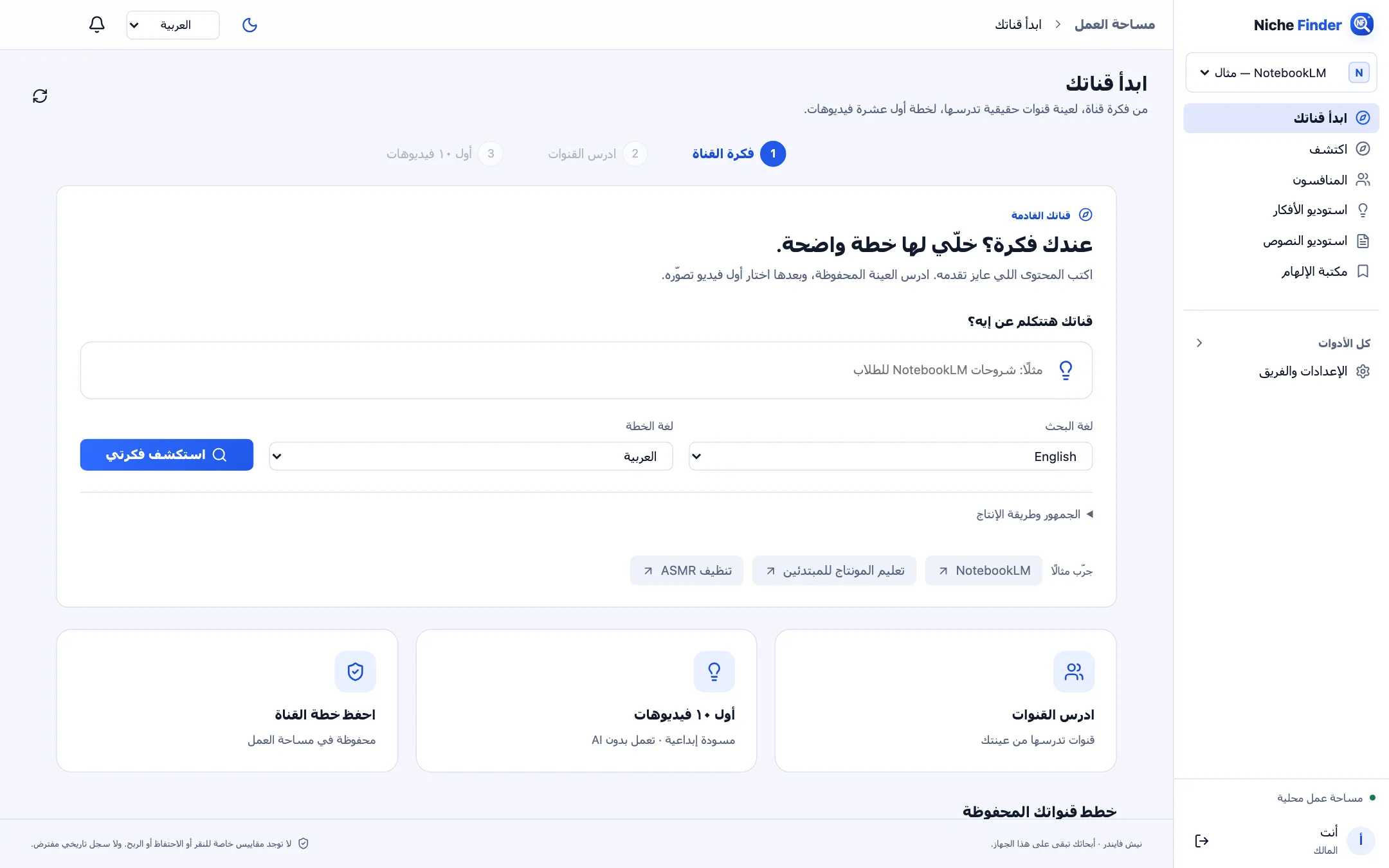
النافذة
تضم القائمة الجانبية الشاشات اليومية: «ابدأ قناتك» و«اكتشف» و«المنافسون» و«استوديو الأفكار» و«استوديو النصوص» و«مكتبة الإلهام». وعند فتح «كل الأدوات» تظهر: «صندوق البحث» و«مستكشف المجالات» و«القنوات» و«الفيديوهات الاستثنائية» و«الصور المصغرة» و«الكلمات المفتاحية» و«مستكشف الأدلة» و«الجداول والمهام» و«التنبيهات» و«التقارير» و«إدارة النماذج» و«الإعدادات والفريق». يقع مبدّل مساحات العمل أعلى القائمة، ويوجد زر المظهر وقائمة اللغة وجرس التنبيهات في أعلى النافذة.
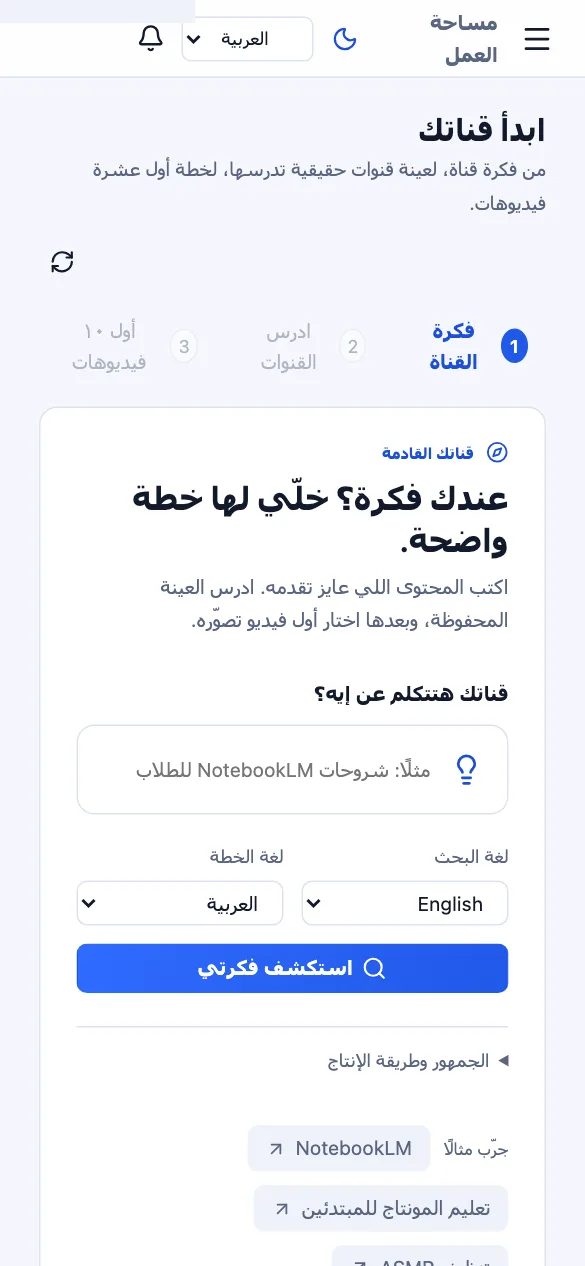
تتذكر النافذة حجمها وموضعها، ويمكن تضييقها حتى عرض الهاتف، وعندها تنطوي القائمة الجانبية خلف زر القائمة.
القوائم والاختصارات
تحتوي قائمة «ملف» على «الحصول على إضافة Chrome…» الذي ينسخ ملف ZIP للإضافة إلى مجلد التنزيلات ويعرض خطوات التثبيت، إضافةً إلى «فتح مجلد البيانات» و«فتح مجلد السجلات». وفي قائمة «مساعدة» يوجد «طريقة تثبيت الإضافة»، وتوفر قائمة «عرض» إعادة التحميل والتكبير وملء الشاشة. تتبع القوائم لغة الواجهة التي تختارها داخل التطبيق.
| ⌘/Ctrl + 1 | ابدأ قناتك |
| ⌘/Ctrl + 2 | اكتشف |
| ⌘/Ctrl + 3 | المنافسون |
| ⌘/Ctrl + 4 | استوديو الأفكار |
| ⌘/Ctrl + 5 | استوديو النصوص |
| ⌘/Ctrl + 6 | مكتبة الإلهام |
| ⌘/Ctrl + 7 | صندوق البحث |
| ⌘/Ctrl + , | الإعدادات والفريق |
تجد «التنبيهات» و«التقارير» أيضًا في قائمة «انتقال» دون اختصار.
بياناتك والسجلات
كل ما تحفظه موجود في مجلد خاص واحد لحساب المستخدم على جهازك:
- ماك: ~/Library/Application Support/Nishio
- ويندوز: %APPDATA%\Nishio
- لينكس: ~/.config/Nishio
بداخله مجلد data ويضم قاعدة البيانات والتقارير والصور المرفوعة والنسخ الاحتياطية، ومجلد logs ويضم سجلات التشخيص. استخدم «ملف ← فتح مجلد البيانات» أو «ملف ← فتح مجلد السجلات» للوصول إليهما مباشرة.
التحديث
للتحديث، أغلق نيشيو وثبّت النسخة الجديدة فوق القديمة: اسحب التطبيق الجديد إلى Applications في ماك، أو شغّل ملف التثبيت الجديد في ويندوز، أو استبدل ملف AppImage أو ثبّت حزمة .deb الجديدة في لينكس. مجلد البيانات منفصل عن التطبيق، لذلك تبقى أبحاثك وحساباتك وإعداداتك كما هي. التحديث التلقائي غير متاح بعد.