

الشرحإضافة Chrome
تثبيت إضافة Chrome
تضيف إضافة نيشيو أدوات البحث إلى يوتيوب نفسه. وتأتي في ملف ZIP تحمّله في Chrome بوضع المطوّر. المتصفحات الأخرى المبنية على Chromium مثل Edge وBrave تستخدم الخطوات نفسها لكنها لم تُختبر بعد.
احصل على ملف ZIP
- من هذا الموقع: نزّل ملف ZIP للإضافة من صفحة التنزيل.
- من تطبيق سطح المكتب: «ملف ← الحصول على إضافة Chrome…» ينسخ الملف niche-finder-extension.zip إلى مجلد التنزيلات، ويُظهره في مدير الملفات، ويعرض الخطوات. ويؤدي «مساعدة ← طريقة تثبيت الإضافة» الغرض نفسه.
حمّلها في المتصفح
- فك ضغط الملف، واحفظ المجلد الناتج في مكان دائم لأن المتصفح يحمّل الإضافة منه. المجلد الذي تختاره يجب أن يحتوي manifest.json بجانب worker.js وcontent.js — وأي مجلد فيه manifest.json بدون worker.js هو المجلد الخطأ، وعندها يقول المتصفح «Could not load background script».
- افتح chrome://extensions (أو edge://extensions في Edge، أو brave://extensions في Brave).
- فعّل وضع المطوّر (Developer mode).
- اضغط «Load unpacked» واختر المجلد بعد فك الضغط.
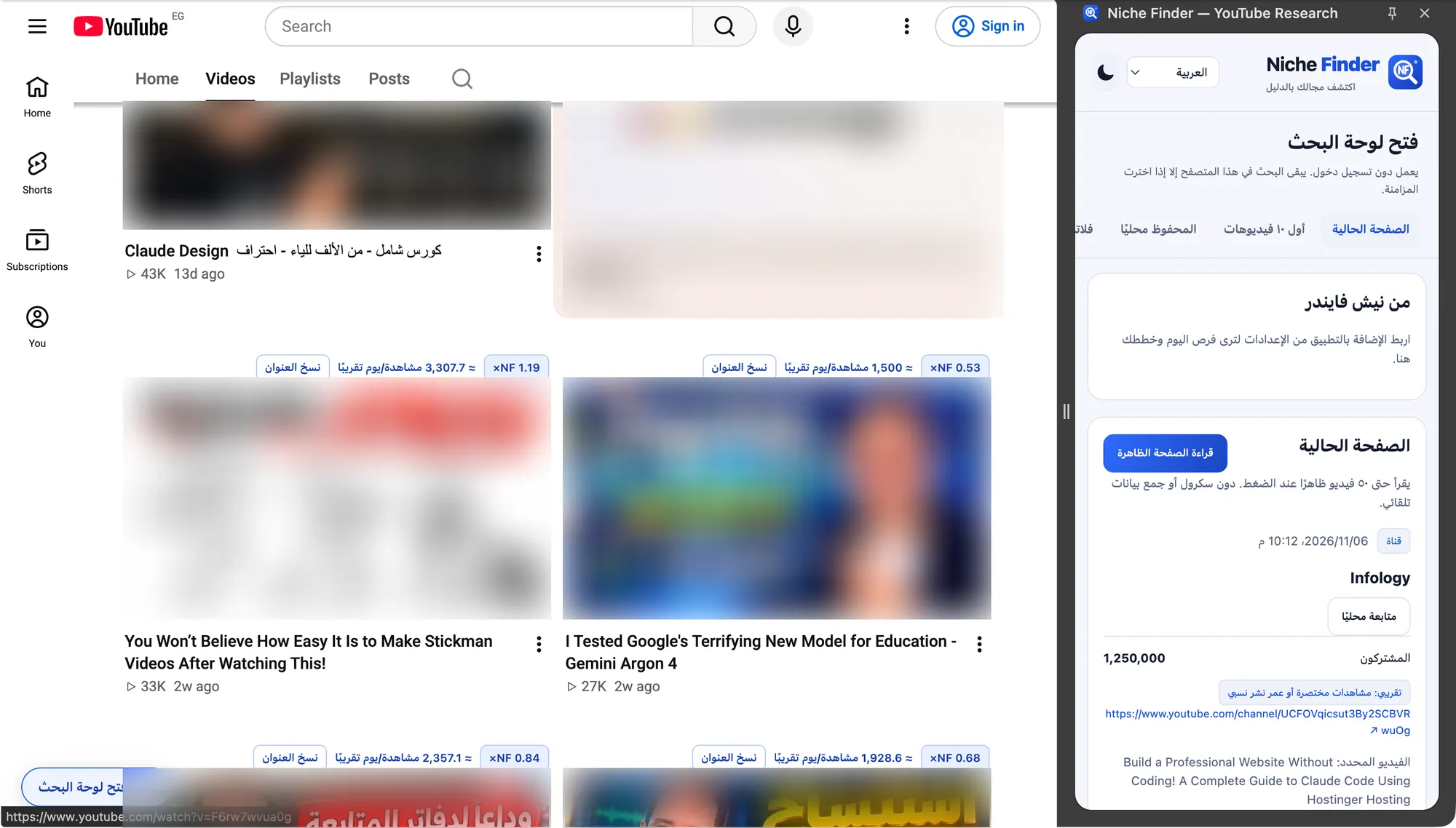
- افتح يوتيوب، أو أعد تحميل تبويب يوتيوب المفتوح. سيظهر زر «NF · فتح لوحة البحث» أسفل الصفحة؛ اضغطه لفتح اللوحة الجانبية. ويمكنك أيضًا تثبيت أيقونة الإضافة في شريط الأدوات.
التحديث
- نزّل ملف ZIP الجديد وفك ضغطه.
- استبدل محتويات المجلد القديم بالملفات الجديدة (أو اختر المجلد الجديد عبر «Load unpacked»).
- في chrome://extensions اضغط أيقونة إعادة التحميل على بطاقة نيشيو، ثم حدّث تبويبات يوتيوب.
تبقى صفحاتك المحفوظة محليًا وخططك وتفضيلاتك عند إعادة تحميل الإضافة في مكانها. أما حذف الإضافة من المتصفح فيمسح تخزينها المحلي، لذا صدّر بحثك المحلي أولًا.
لا تحتاج إلى حسابقراءة الصفحات والحفظ المحلي والفلاتر والمعاينات ومخطط العشر أفكار تعمل دون حساب نيشيو، ودون تسجيل الدخول إلى يوتيوب، ودون تشغيل تطبيق سطح المكتب. يلزم Chrome أو Chromium بالإصدار 120 أو أحدث.
تنبيه وضع المطوّرقد يذكّرك المتصفح بوجود إضافة مثبتة بوضع المطوّر. هذا متوقع للإضافات المحمّلة غير مضغوطة، فهي غير منشورة في متجر Chrome.